VSCodeでエラーを分かりやすくする
2025-08-09
Error Lens

言語の診断結果を目立つように、その行全体をハイライト表示する拡張機能です。 この拡張機能を入れるだけで、エラー箇所がかなりわかりやすくなります。
有効/無効
{
  // true:有効、false:無効
  "errorLens.enabled": false
}
表示するレベル
{
  "errorLens.enabledDiagnosticLevels": ["info", "warning", "error"]
}
フォントサイズ
{
  "errorLens.fontSize": "0.9em"
}
特定のファイルは除く
{
  "errorLens.excludePatterns": ["**/*.{ts,js}"]
}
特定の拡張機能の警告は無視する
たとえばcSpellも一緒に使っていると、エラーでもないのにハイライトが表示されるため、見にくくなります。
その対処法として、以下のように拡張機能の名前を記述すれば、警告は無視されます。
{
  "errorLens.excludeBySource": ["cSpell"]
}
色のカスタマイズ
{
  "workbench.colorCustomizations": {
    "errorLens.infoBackground": "#0000ff20",
    "errorLens.warningBackground": "#ffff0020",
    "errorLens.errorBackground": "#ff000020"
  }
}
Statusbar error
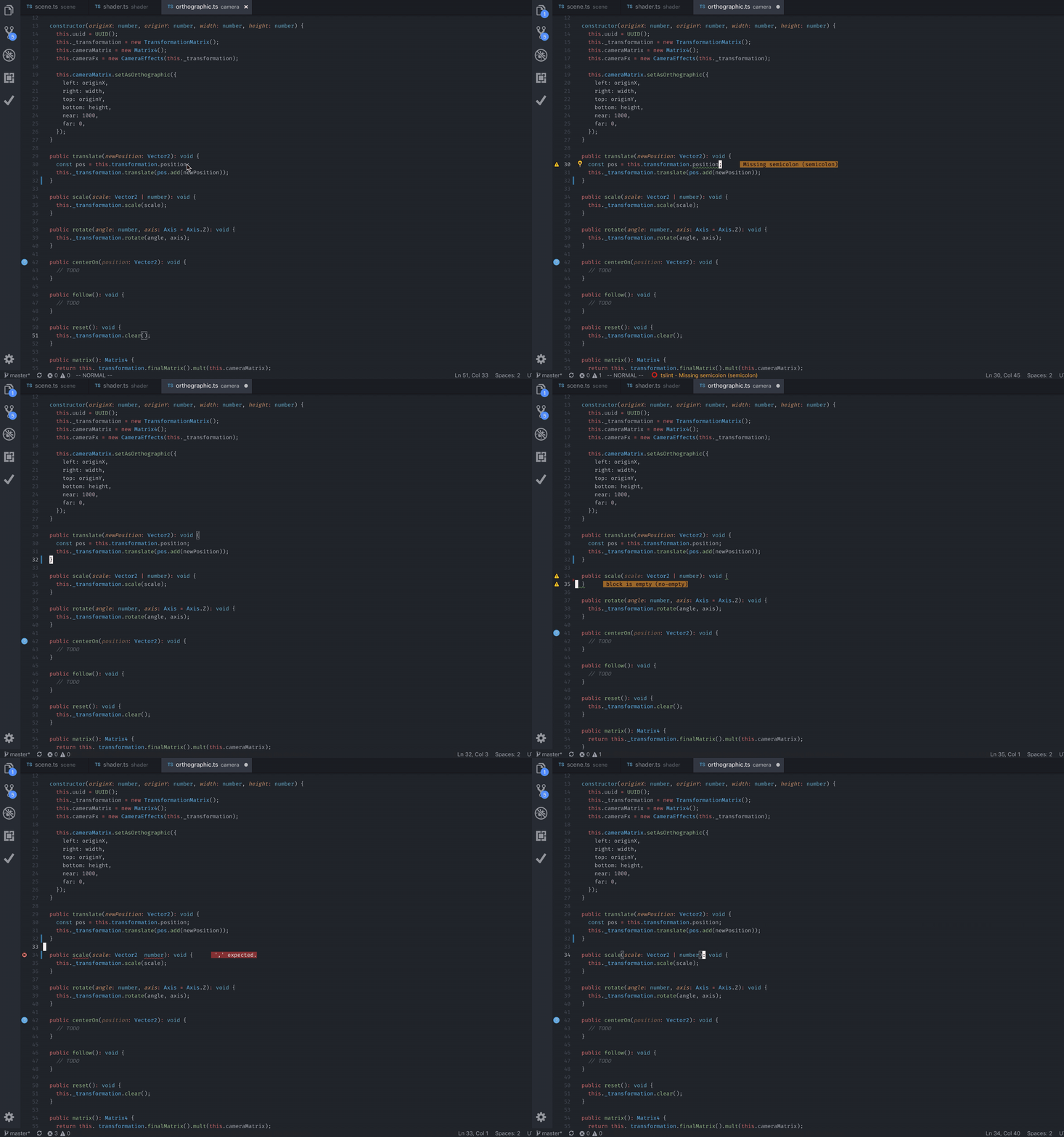
こちらはエラーの表示を行全体ではなく、色付きの文字で表示します。
エラー文字を表示/非表示
{
  // true:表示、false:非表示
  "statusbarerror.wholeLine.show": false
}
左側のアイコンを表示/非表示
{
  "statusbarerror.gutter.info.show": false,
  "statusbarerror.gutter.warning.show": false,
  "statusbarerror.gutter.error.show": false
}
背景色
{
  "statusbarerror.wholeLine.warningColor": "#ffff0020",
  "statusbarerror.wholeLine.errorColor": "#ff000020"
}
文字色
{
  "statusbarerror.wholeLine.warningFontColor": "#ffff0020",
  "statusbarerror.wholeLine.errorFontColor": "#ff000020"
}