GitHub に SSH 接続する方法
1. ユーザー情報の登録
まずローカルにインストールしたgitの設定をします。
git config --global user.name "ユーザー名"
git config --global user.email "メールアドレス"
以下のコマンドで登録の確認をします。
git config --list2. SSH 鍵を作成する
- 生成先ディレクトリ作成
mkdir -p ~/.ssh- 鍵生成
ssh-keygen -t ed25519 -f ~/.ssh/github -C "your_email@example.com"ssh-keygenを使用しキーを作成します。
Enter file in which to save the keyと表示されたらEnterを押します。
Enter passphraseと表示されたらセキュアなパスフレーズを入力します。
以下コマンドで、githubとgithub.pubが生成されていることを確認
ls ~/.ssh-
-t ed25519現在推奨されている安全な鍵方式 -
-f ~/.ssh/github鍵の生成先 -
-C鍵のコメント。識別しやすくするため。
3. 公開鍵を GitHub に登録
GitHub の右上のアイコンをクリックし、「Settings」ページに遷移します。 その後左メニューに「SSH and GPG keys」があるのでクリックします。 すると「New SSH key」ボタンがあるのでクリックします。
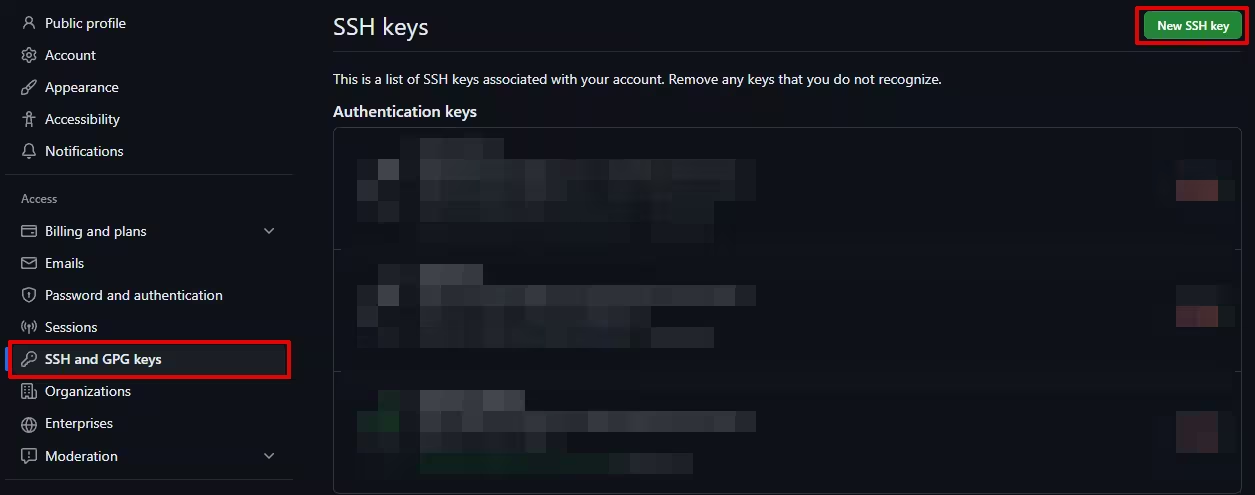
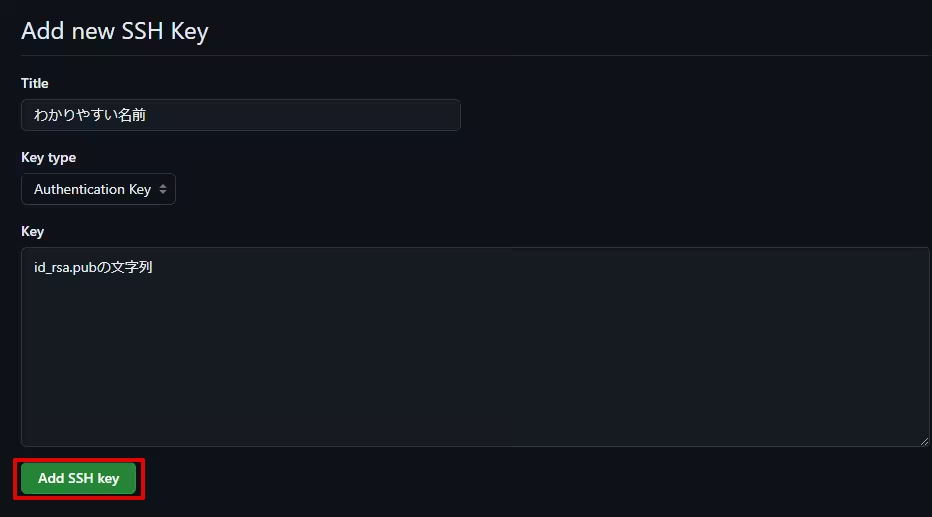
以下画像の画面に遷移後 Title に自分がわかりやすい名前を記入し、key にはgithub.pubの内容をすべてコピペします。
「key type」は「Authentication Key」のままで大丈夫です。
4. ssh-agent に追加
バックグラウンドでssh-agentを開始します。
eval "$(ssh-agent -s)"以下のコマンドで SSH プライベートキーをssh-agentに追加します。
ssh-add ~/.ssh/id_ed255195. SSH 接続の確認
ssh -T git@github.com初期実行時は「Are you sure you want to continue connecting」と聞かれるため、「yes」と入力し Enter
以下のように表示されれば成功です。
Hi ユーザー名 You've successfully authenticated, but GitHub does not provide shell access.6. 鍵設定
touch ~/.ssh/configchmod 700 ~/.ssh
chmod 600 ~/.ssh/configHost github
HostName github.com
User git
IdentityFile ~/.ssh/github
AddKeysToAgent yes
IdentitiesOnly yes-
Host githubSSH のショートカット名 -
HostName github.com接続するホスト名 -
User gitGitHub の SSH 接続は常にgitユーザー -
IdentityFile使用する秘密鍵の設定 -
AddKeysToAgent yes鍵を自動で ssh-agent に登録する -
IdentitiesOnly yes指定した鍵だけを使う
7. SSH AGENT永続化
keychainインストール
sudo apt update
sudo apt install keychain.bashrcに以下を追加
if command -v keychain >/dev/null 2>&1; then
  eval $(keychain --eval ~/.ssh/github)
fi
参考サイト
