VSCodeにGo言語の拡張機能を追加する
参考サイト
Go 言語のインストール方法はこちら(Windows 環境の場合)
WindowsにGo言語をインストール - d2mGo言語をWindowsにインストールする方法です。 daichi2mori.com

VSCode の拡張機能はこちら
Visual Studio Code for Go 開発のインストールと構成 - Go on Azureこの記事は、Go 開発用に Visual Studio Code をインストールして構成する際に役立ちます。 learn.microsoft.com

拡張機能のインストール
VSCode の拡張機能アイコンをクリックしてgolang.goと検索します。
Go と書かれた拡張機能をクリックします。

以下のようなタブが開きますので、インストールボタンをクリックします。

インストールが完了後は VSCode を再起動する。
拡張機能の更新
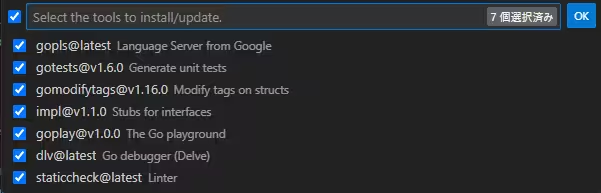
コマンドパレット(Ctrl + Shift + P)を開きGo: Install/Update toolsを検索して実行する。
ツール一覧が表示されるので、すべてを選択して「OK」をクリックします。
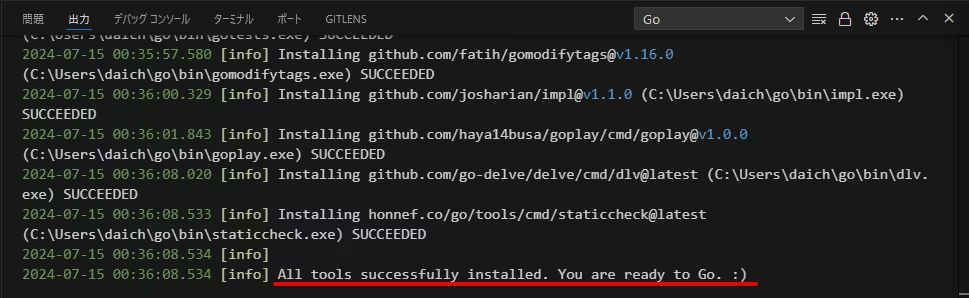
すべてのアップデートが完了すると以下のように表示されます。
VSCode のフォーマット設定
Go 言語の一般的なタブサイズはスペース 4 つ分みたいです。またファイル保存時に自動でフォーマットしてくれるように設定してます。
"[go]": {
  "editor.tabSize": 4,
  "editor.insertSpaces": true,
  "editor.formatOnSave": true,
  "editor.defaultFormatter": "golang.go"
},